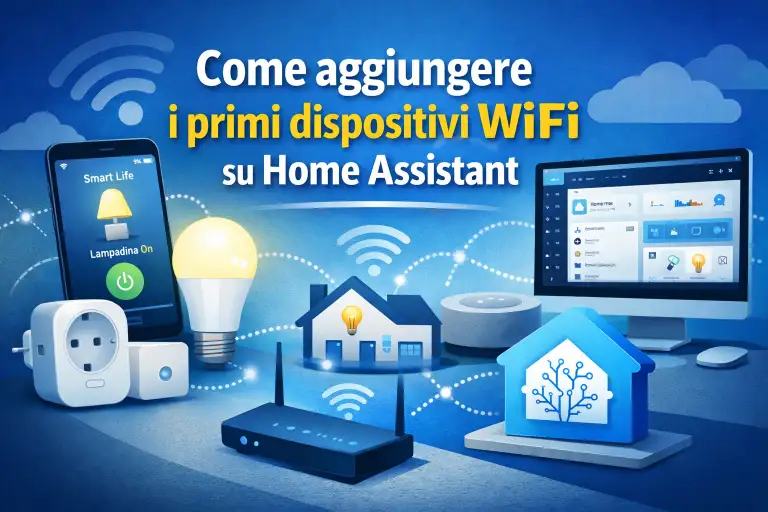
Come aggiungere i primi dispositivi WiFi su Home Assistant
Da dove si parte davvero
Quando inizi con Home Assistant, la tentazione è aprirlo subito e provare ad aggiungere dispositivi. In realtà, con il WiFi funziona al contrario. La maggior parte dei dispositivi che trovi online – prese smart, lampadine, interruttori – non si collega direttamente a Home Assistant. Prima devono essere configurati con la loro app.
È normale, non stai sbagliando niente.
Prima fase: collegare il dispositivo al WiFi
Usa sempre l’app ufficiale
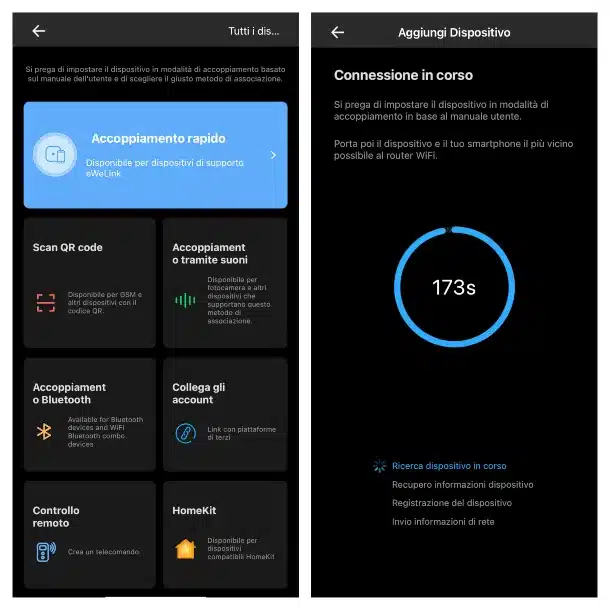
Prendiamo una situazione reale. Hai appena comprato una presa smart. La colleghi alla corrente, scarichi la sua app (spesso Smart Life, Tuya, eWelink o shelly), crei un account e inizi la configurazione. Il dispositivo entra in modalità associazione (di solito bisogna tenere premuto un pulsatino) e lo colleghi alla tua rete WiFi. Qui devi solo verificare una cosa: che funzioni dall’app.
Se riesci ad accenderlo e spegnerlo da lì, sei a posto. Non serve altro in questa fase.
Perché questo passaggio è fondamentale
Home Assistant, in questo caso, non “vede” direttamente la presa nella rete wifi. Si appoggia al servizio che la gestisce. Quindi se il dispositivo non è configurato bene nell’app originale, non comparirà mai su Home Assistant.
Seconda fase: portarlo dentro Home Assistant
Dove andare in Home Assistant
A questo punto apri Home Assistant e vai su: Impostazioni → Dispositivi e servizi → Aggiungi integrazione Qui è dove succede tutto.
Aggiungere l’integrazione giusta
Qui c’è il passaggio che all’inizio spiazza un po’, perché non è immediato.
Non stai aggiungendo la presa o la lampadina direttamente, ma l’integrazione che la gestisce. L’integrazione è, in pratica, il modo con cui Home Assistant riesce a “parlare” con un certo servizio o con un certo tipo di dispositivi. Nel caso dei prodotti WiFi più comuni, quei dispositivi non comunicano direttamente con Home Assistant. Parlano con i server del produttore, cioè con il loro cloud. Ed è lì che entra in gioco l’integrazione. Quando aggiungi, per esempio, Tuya o Smart Life, stai dicendo a Home Assistant: “collegati a questo account e fammi vedere tutti i dispositivi che ci sono dentro”.
Per capire meglio, immagina cosa succede quando accendi una lampadina dall’app originale. Premi il pulsante, il comando parte dal telefono, va sui server del produttore, e da lì arriva alla lampadina in casa tua. Non è un collegamento diretto.
Con Home Assistant il giro è molto simile. Quando premi “accendi” dalla dashboard, il comando parte da Home Assistant, va al cloud del servizio (tipo Tuya), e poi torna indietro fino alla lampadina. È per questo che servono le credenziali: Home Assistant deve poter accedere a quel servizio.
A questo punto vai su “Aggiungi integrazione”, cerchi il nome giusto (Tuya, Smart Life o quello che stai usando) e inserisci l’account che hai configurato prima nell’app. Una volta fatto, Home Assistant non deve più “scoprire” i dispositivi. Li trova già, perché esistono dentro quell’account. E li importa automaticamente.
Cosa succede dopo
Se tutto è andato bene, Home Assistant si collega al servizio e importa automaticamente i dispositivi. Non devi configurarli uno per uno. Li trovi già pronti su Home assistant.
Terza fase: trovare e controllare il dispositivo
Dove compaiono i dispositivi
Una volta completata l’integrazione, Home Assistant ha già importato tutto quello che trova nell’account. Il problema è che non sempre è evidente dove andarli a cercare. Torna su:
Impostazioni → Dispositivi e servizi
Clicca sull’integrazione che hai appena aggiunto (per esempio Tuya). Dentro troverai la lista dei dispositivi collegati.
Aprendo uno di questi dispositivi, vedrai le varie entità disponibili. Nel caso di una presa o di una lampadina, troverai quasi sempre il comando di accensione e spegnimento.
Come provarlo subito
Non serve creare una dashboard per iniziare. Quando entri nel dispositivo, trovi direttamente il controllo. Premi il pulsante e verifica che risponda. Se la presa si accende o la luce cambia stato, significa che è tutto collegato correttamente.
In alternativa, puoi fare una cosa ancora più veloce. Vai nella schermata principale di Home Assistant (Panoramica). Li troverai tutti i dispositivi integrati su Home Assistant in un ordine relativamente casuale. Trova il nome del tuo dispositivo, li troverai anche tutte le entità esposte.
Una cosa importante da capire
I dispositivi WiFi di questo tipo funzionano quasi sempre tramite cloud. In pratica il comando fa un giro fuori da casa tua prima di arrivare al dispositivo. Nell’uso quotidiano non cambia molto, ma è giusto saperlo. Se un giorno vuoi qualcosa di più veloce e indipendente da internet, allora inizierai a guardare Zigbee o soluzioni locali. Per ora non ti serve.
Consiglio pratico
Non partire con dieci dispositivi insieme. Prendine uno e fai tutto il processo con calma. Configuralo nell’app, portalo dentro Home Assistant, controllalo. Quando hai capito il meccanismo, tutto il resto diventa automatico. È davvero quello il momento in cui “scatta” qualcosa e inizi a vedere il senso di tutto il sistema.
Questo è lo step 8 del percorso.
Se fin qui hai usato dispositivi WiFi, hai già visto come funziona il meccanismo: app, integrazione, controllo da Home Assistant. È il modo più semplice per iniziare, ma non è l’unico.
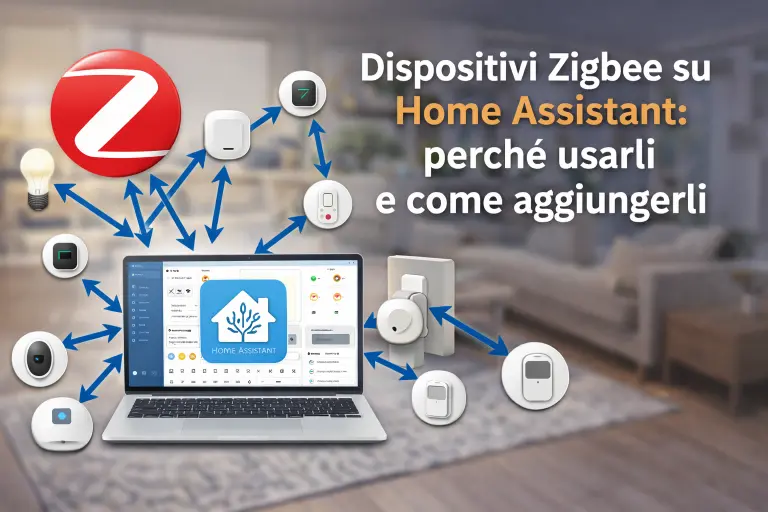
👉 Vai allo step 9: Zigbee Home Assistant: perché usarlo e come configurarlo passo passo
Nel prossimo articolo entriamo in un mondo un po’ diverso. Niente app obbligatorie, niente passaggi dal cloud: vedrai come collegare i dispositivi direttamente a Home Assistant e perché Zigbee è spesso la scelta migliore quando inizi a fare sul serio.
Se ti interessa davvero capire come far funzionare la domotica senza perdere tempo in prove inutili, iscriviti alla newsletter. Ti mando solo contenuti pratici: guide passo passo, errori da evitare e aggiornamenti su Home Assistant che vale davvero la pena conoscere. NESSUNA SPAM!!!!