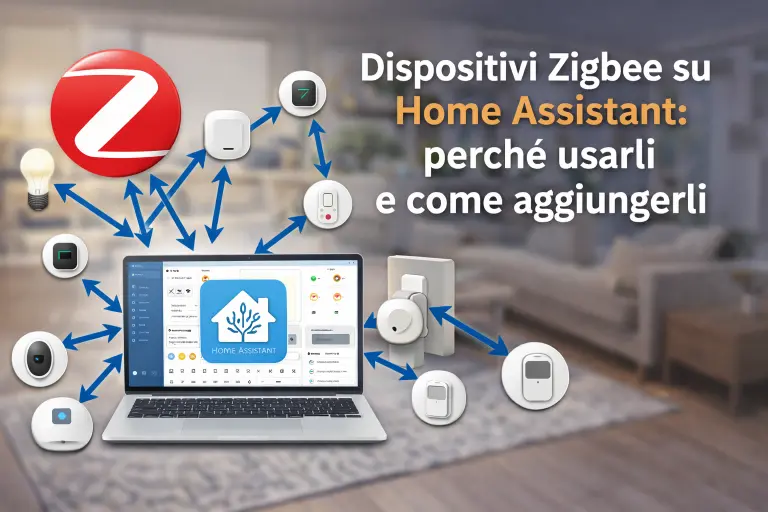
Zigbee Home Assistant: perché usarlo e come configurarlo passo passo
Se stai iniziando con Zigbee Home Assistant, prima o poi ti scontri sempre con lo stesso problema: il WiFi non basta.
All’inizio sembra tutto perfetto. Poi aggiungi sensori, prese smart, lampadine… e iniziano i rallentamenti, i dispositivi offline e il router che fatica a stare dietro a tutto.
Io ci sono passato. Ed è proprio lì che scopri Zigbee.
Non è solo un’alternativa: è il modo giusto per costruire una smart home che funziona davvero
Perché Zigbee è meglio del WiFi nella domotica
Il WiFi nasce per collegare pochi dispositivi che consumano tanto: smartphone, PC, TV. Zigbee invece è progettato per l’opposto: tanti dispositivi piccoli, sempre connessi e a basso consumo. E questa differenza cambia completamente il risultato.
Con Zigbee non vai a sovraccaricare il router di casa. Crei una rete separata, stabile e pensata proprio per sensori e automazioni. Ma la vera forza è la rete mesh.
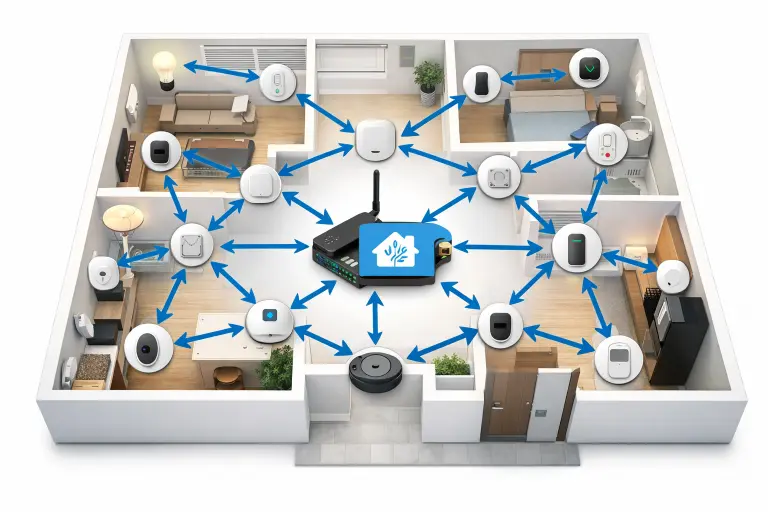
Ogni dispositivo collegato alla corrente (non quelli a batteria), come una presa o una lampadina, diventa un punto di ripetizione del segnale. Tradotto: più dispositivi aggiungi, più la rete migliora. Con il WiFi succede esattamente il contrario.
I vantaggi che noti subito
Quando inizi a usare Zigbee, le differenze le vedi subito nella vita reale. Le automazioni sono più veloci, perché i dispositivi comunicano direttamente tra loro senza passare da internet. Se cade la linea, tutto continua a funzionare.
Le batterie durano molto di più. Un sensore può stare lì anche un anno o due senza toccarlo.
E soprattutto sparisce quella cosa fastidiosa dei dispositivi che ogni tanto risultano offline senza motivo.
Zigbee Home Assistant: cosa serve per iniziare
Qui viene la parte pratica, ed è molto più semplice di quello che sembra. Per usare Zigbee ti serve una chiavetta USB, chiamata coordinatore, da collegare al tuo Home Assistant.
Le due scelte più sensate oggi sono:
- Sonoff Zigbee 3.0 USB Dongle Plus (modello P), super stabile e compatibile, ancora oggi tra i più affidabili e utilizzati
- SONOFF Zigbee/Thread PoE Dongle Max coordinatore avanzato con supporto Zigbee e Thread, ideale per reti grandi e installazioni più professionali
- Home Assistant Connetti ZBT-2 La mia preferito. Elegante, potente e creata dai tizi di Home Assistant
Una volta collegata la chiavetta, Home Assistant la rileva automaticamente. A questo punto devi scegliere come gestire i dispositivi.
Qui hai due strade.
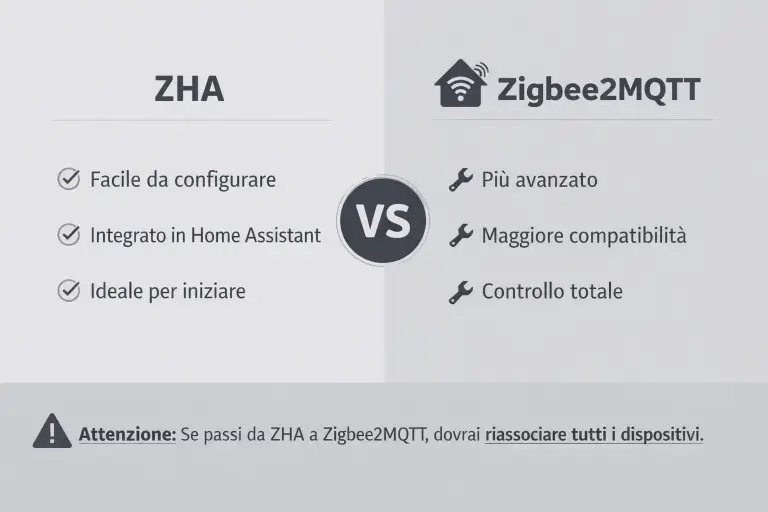
- Puoi usare ZHA, che è già integrato in Home Assistant ed è la scelta più semplice per iniziare. Funziona subito, è stabile e non devi configurare praticamente nulla.
- Oppure puoi usare Zigbee2MQTT, che è più avanzato e ti dà molto più controllo, oltre a supportare una quantità enorme di dispositivi.
Il consiglio è semplice: se sei all’inizio, parti con ZHA senza pensarci troppo.
Se invece sei uno a cui piace smanettare o vuoi costruire qualcosa di più avanzato nel tempo, Zigbee2MQTT è sicuramente più potente.
C’è però una cosa importante da sapere: passare da ZHA a Zigbee2MQTT non è una passeggiata. Nella maggior parte dei casi dovrai rifare tutta la rete Zigbee da zero. Sì, esistono guide per migrare senza perdere i dispositivi, ma nella pratica funzionano raramente. Io ci ho provato e ho dovuto comunque riassociare tutto.
Quindi, prima di scegliere, tienilo a mente: potresti dover rifare il pairing di tutti i dispositivi.
Se vuoi approfondire leggi l’articolo: Z-Wave vs Zigbee: quale scegliere per la tua smart home
Come configurare i primi dispositivi (ci metti davvero 5 minuti)
La configurazione è più semplice di quanto immagini. Se decidi di usare ZHA non devi installare o configurare nulla, questo perché è già integrato in Home Assistant. Colleghi la chiavetta USB al tuo Raspberry o mini PC (meglio con una piccola prolunga USB per evitare interferenze).
Vai su Impostazioni → Dispositivi e Servizi e configura ZHA. Ti verrà chiesto quale coordinatore utilizzare: scegli quello corretto dalla lista dei dispositivi USB collegati (qui fai attenzione a non sbagliare).
A questo punto metti il dispositivo in modalità pairing. Di solito basta accenderlo e spegnerlo più volte oppure tenere premuto un pulsante.

Su Home Assistant clicca su “Aggiungi dispositivo”. Se non lo vedi subito, vai su Impostazioni → Dispositivi e Servizi → ZHA e clicca su “Aggiungi dispositivo” da lì. A questo punto Home Assistant inizia la ricerca. Nel frattempo metti il dispositivo in modalità pairing.
Dopo qualche secondo comparirà tra i dispositivi trovati. Selezionalo e conferma l’aggiunta.
Una volta completata la configurazione, ti verrà chiesto di assegnarlo a una stanza e di dargli un nome. Fallo subito, così poi lo ritrovi facilmente nelle automazioni.
“Evita nomi generici tipo ‘Luce 1’. Usa nomi chiari come ‘Luce_camera_taverna’, così quando avrai molti dispositivi li troverai subito.”
Se non viene rilevato al primo tentativo, niente panico: ripeti il pairing e riprova, è normale soprattutto con i primi dispositivi.
Quali dispositivi comprare all’inizio (errore che fanno tutti)
Ho scritto un articolo specifico. LEGGILO QUI
Qui c’è un errore classico che fanno praticamente tutti: iniziare solo con sensori. Sbagliato!
Per avere una rete stabile devi partire anche da dispositivi alimentati a corrente, perché sono quelli che fanno da ripetitori. La combinazione giusta è semplice: qualche presa smart o lampadina + sensori.
Ad esempio:
- Prese Intelligente Zigbee → economiche e perfette per creare la rete
- sensori allagamento Sonoff → piccoli, affidabili e costano poco
- Aqara Sensore per Porte e Finestre → più curati esteticamente e molto precisi
Con questa base hai già una rete solida.

SONOFF SNZB-02D Mini sensore di temperatura e umidità ZigBee, termometro igrometro per interni, display LCD, compatibile con Alexa/Google Home
Prezzo di listino :
In offerta a: 16.3 €
AcquistaErrori da evitare (così non perdi tempo)
- Il primo errore è attaccare la chiavetta Zigbee (coordinatore) direttamente al dispositivo. Le interferenze USB e WiFi possono peggiorare tantissimo il segnale. Usa sempre una prolunga USB, costa pochi euro e cambia tutto.
- Il secondo errore è non verificare la compatibilità prima di comprare un dispositivo. Zigbee è uno standard, ma non tutti i prodotti funzionano allo stesso modo su Home Assistant. Il modo più semplice per evitare problemi è controllare prima che sia supportato. Se usi ZHA, verifica la compatibilità direttamente dalla documentazione ufficiale di Home Assistant. Se invece usi Zigbee2MQTT, controlla la lista dei dispositivi supportati sul loro sito.
- Il terzo è pensare che funzioni tutto perfetto subito. Zigbee migliora nel tempo: più aggiungi dispositivi, più diventa stabile.
Conclusione
Se stai iniziando con Home Assistant e vuoi evitare problemi fin da subito, parti con Zigbee. Non serve fare tutto perfetto. Inizia con pochi dispositivi e costruisci la rete nel tempo. È esattamente così che nascono le smart home che funzionano davvero.
Questo era lo step 9 del percorso.
Se hai seguito fino a qui, ora hai capito perché Zigbee è spesso la scelta migliore quando inizi a fare sul serio con Home Assistant.
👉 Il prossimo step sarà lo step 10: Come connettere dispositivi Matter a Home Assistant (in arrivo)
Un altro passo avanti per rendere la tua smart home ancora più completa.
Se ti interessa davvero capire come far funzionare la domotica senza perdere tempo in prove inutili, iscriviti alla newsletter. Ti mando solo contenuti pratici: guide passo passo, errori da evitare e aggiornamenti su Home Assistant che vale davvero la pena conoscere. NESSUNA SPAM!!!!