Come installare Home Assistant su Raspberry Pi passo passo
In questa guida ti spiego come installare Home Assistant su Raspberry Pi (3/4/5) in modo semplice, anche se non hai mai fatto nulla di simile prima. Non serve essere un esperto, basta seguire i passaggi con calma.
Se è la tua prima volta con la domotica, ti consiglio di partire da qui prima di continuare:
INIZIA DA QUI
Cosa ti serve prima di iniziare
Per installare Home Assistant su Raspberry Pi non serve attrezzatura complicata, ma è fondamentale partire con componenti affidabili, perché molti problemi nascono proprio da hardware economico o inadatto. Per iniziare i componenti minimi sono:
- Raspberry Pi (minimo consigliato: Raspberry Pi 4 – 2GB RAM)
È il cuore del sistema. Funzionano anche modelli più vecchi, ma con prestazioni limitate. Se vuoi un’esperienza fluida e pronta per espandersi nel tempo, la scelta migliore resta la versione da 4GB. - Case per Raspberry Pi (consigliato a dissipazione passiva)
Non è obbligatorio, ma è consigliato per proteggere l’elettronica da polvere e urti. Il Raspberry Pi con Home Assistant non scalda molto, quindi nella maggior parte dei casi non serve una ventola.
La scelta migliore è un case in alluminio a dissipazione passiva, che raffredda in modo silenzioso e senza parti in movimento. - Scheda microSD (minimo 32GB – consigliati 64GB, classe A1 o A2)
Home Assistant scrive continuamente dati, quindi la qualità della microSD è fondamentale. Una scheda lenta o economica può causare rallentamenti, errori e nel tempo anche corruzione del sistema. - Alimentatore stabile (5V 3A, meglio originale Raspberry)
Un’alimentazione instabile è una delle cause più sottovalutate di problemi. Riavvii casuali e malfunzionamenti spesso dipendono proprio da questo, quindi evita caricabatterie generici. - Connessione di rete (Ethernet consigliata per la prima configurazione)
Il Wi-Fi è supportato, ma durante l’installazione iniziale può creare complicazioni. Il cavo di rete garantisce una configurazione più semplice e senza errori. - Un computer o smartphone con browser
Non serve collegare monitor o tastiera al Raspberry Pi. Tutta la configurazione avviene via browser da un altro dispositivo collegato alla stessa rete.
💡 Se vuoi fare un upgrade serio in futuro, valuta anche un SSD al posto della microSD… ma questo lo vediamo più avanti (qui già stai facendo le cose fatte bene).
Preparare la microSD con Raspberry Pi Imager
Scarica e installa Raspberry Pi Imager. Dopo aver installato Raspberry Pi Imager, aprilo e segui questi passaggi. Nelle immagini qui sotto ti mostro esattamente cosa cliccare.
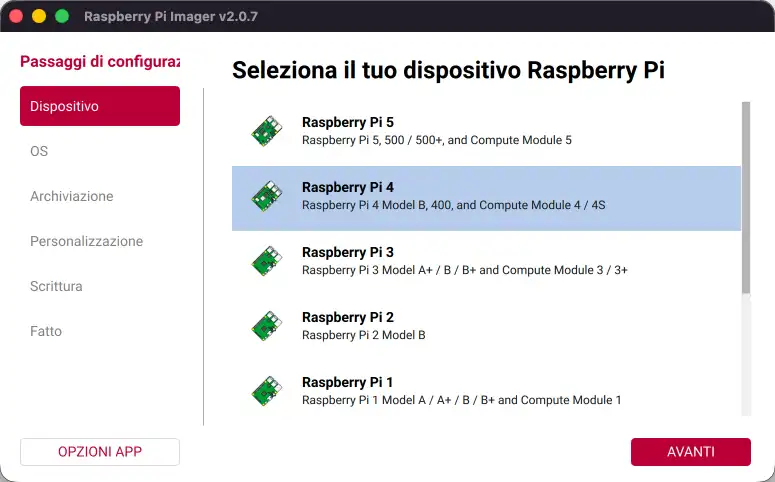
Per prima cosa seleziona il tuo dispositivo. Scegli il modello di Raspberry Pi che stai utilizzando, ad esempio Raspberry Pi 4 o Raspberry Pi 5.
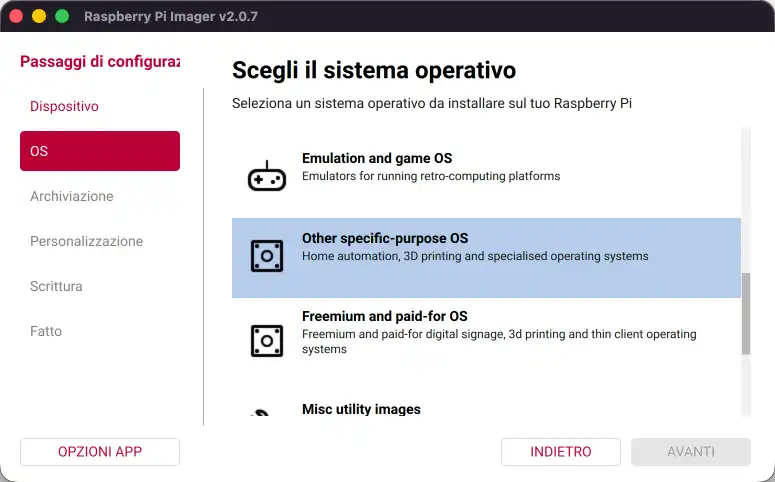
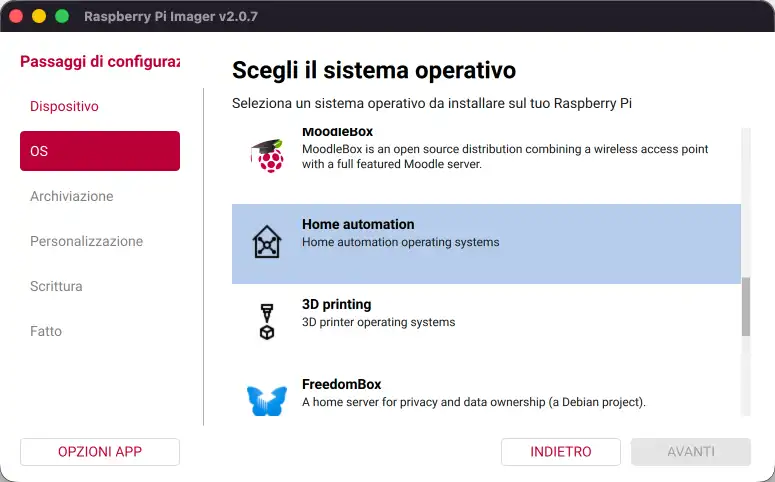
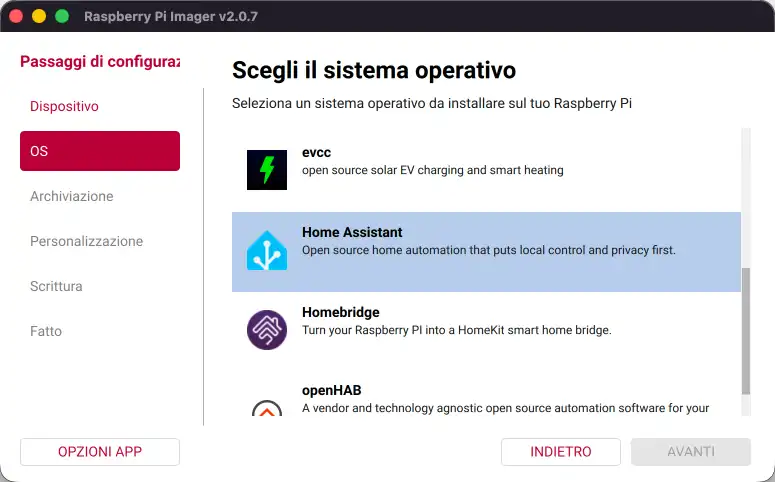
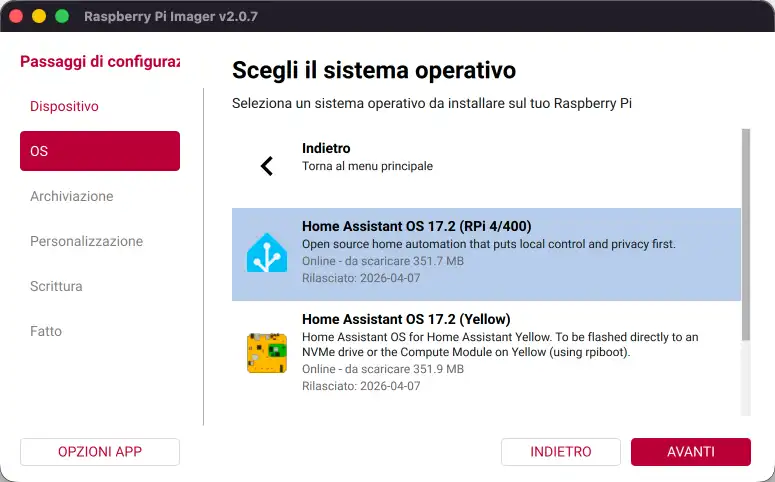
Subito dopo passa alla scelta del sistema operativo. Vai nella sezione dedicata ai sistemi specifici, entra in “Home automation” e seleziona Home Assistant. A questo punto scegli la versione corretta per il tuo Raspberry Pi.

Una volta fatto, inserisci la micro SD nel pc usando un adattatore USB. Seleziona la tua microSD (o chiavetta USB se stai usando quella), facendo attenzione a non scegliere il disco sbagliato perché verrà completamente cancellato.

A questo punto puoi avviare la scrittura. Il programma ti chiederà una conferma perché tutti i dati verranno eliminati: accetta e lascia lavorare il software.
L’operazione richiede qualche minuto. Al termine, la microSD sarà pronta e potrai inserirla nel Raspberry Pi.
Avvio del Raspberry Pi
Inserisci la microSD nel Raspberry Pi, collega il cavo di rete e poi l’alimentazione. A questo punto non devi fare nulla, il sistema si avvia da solo. Limitati ad osservare i due led posti sulla scheda del Raspberry.
| LED | Stato | Significato |
|---|
| 🔴 Rosso | Acceso fisso | Alimentazione corretta |
| 🔴 Rosso | Spento o lampeggia | Problemi di alimentazione |
| 🟢 Verde | Lampeggia | Attività della microSD (normale) |
| 🟢 Verde | Spento o fisso | Il sistema potrebbe non avviarsi |
La prima accensione richiede un po’ di pazienza. Possono volerci anche 15-20 minuti perché Home Assistant si installi completamente. Molti pensano che non funzioni perché vedono tutto fermo, ma in realtà sta lavorando.
Accesso a Home Assistant
Quando il sistema è pronto (dopo circa 10 minuti), puoi accedere da qualsiasi dispositivo collegato alla stessa rete.
Apri il browser e scrivi: http://homeassistant.local:8123 oppure l’indirizzo ip assegnato al tuo raspberry (che trovi nel tuo router) seguito da :8123 esempio: 192.168.1.189:8123
A questo punto comparirà la schermata iniziale di configurazione.
Prima configurazione di Home Assistant
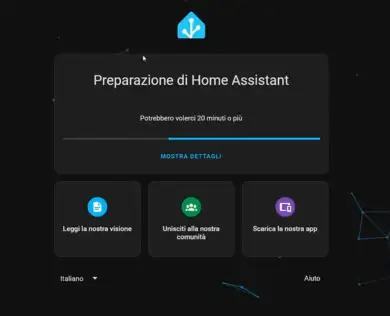
Dopo il primo avvio, si aprirà automaticamente la schermata di configurazione. All’inizio vedrai una fase di preparazione: Home Assistant sta completando l’installazione e può impiegare anche diversi minuti. È normale, non toccare nulla e aspetta che finisca.
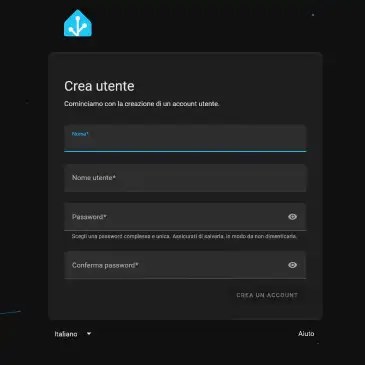
Appena pronto, ti verrà chiesto di creare il tuo account. Inserisci nome, username e password: saranno le credenziali che userai per accedere al tuo sistema. Non dimenticarli altrimenti non potrai più accedere!
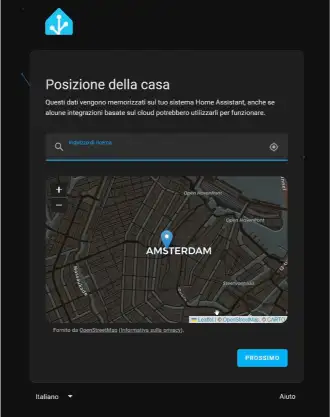
Subito dopo dovrai impostare la posizione della casa. Questo passaggio è importante perché permette a Home Assistant di gestire correttamente orari, meteo e automazioni basate su alba e tramonto. Inserisci la tua città oppure selezionala direttamente sulla mappa. Puoi tranquillamente non inserire esattamente il tuo indirizzo di casa, ma solo la città.
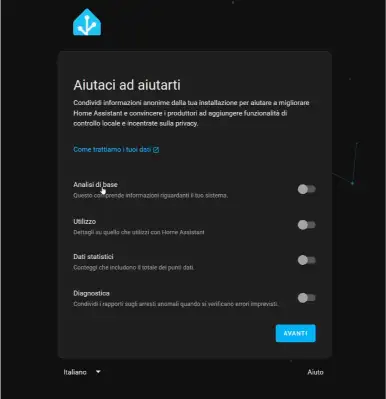
Nella schermata successiva ti verrà chiesto se vuoi condividere alcune informazioni anonime per migliorare il sistema. Puoi scegliere liberamente: non è obbligatorio e puoi modificare questa scelta anche in futuro.
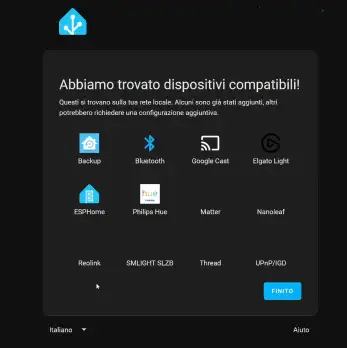
A questo punto Home Assistant inizierà a cercare automaticamente dispositivi compatibili presenti nella tua rete. Se ne trova qualcuno, te lo mostrerà subito. Non è necessario configurare tutto adesso: puoi anche saltare e farlo più avanti.
Infine arriverai alla schermata di benvenuto. Da qui puoi entrare nel sistema e iniziare a usare davvero la tua casa domotica!
Problemi comuni (e come evitarli)
Se qualcosa non funziona, nella maggior parte dei casi il problema è uno di questi: microSD di scarsa qualità, alimentatore non stabile oppure troppo poca pazienza durante il primo avvio. Il consiglio è semplice: usa una buona microSD e aspetta sempre almeno 20 minuti prima di pensare che ci sia un errore. Se non si avvia e non riesci ad entrare in home assistant la soluzione spesso è quella di riscrivere la micro sd.
Se non sai quali dispositivi scegliere per iniziare, dai un’occhiata a questa guida:
LEGGI QUI
Nel prossimo step iniziamo davvero con la domotica pratica…
Iscriviti alla Newsletter.
Questo è lo step 7 del percorso.
Ora che hai installato tutto, è il momento di fare il primo vero passo nella domotica pratica.
👉 Vai allo step 8: Come aggiungere i primi dispositivi Wifi su Home Assistant
Nel prossimo articolo vedrai come collegare i tuoi primi dispositivi partendo dalle app ufficiali, portarli dentro Home Assistant e controllarli subito senza configurazioni complicate.